

Начинающий

Начинающий
- Статус
- Оффлайн
- Регистрация
- 8 Май 2018
- Сообщения
- 19
- Реакции
- 15
Добрейшего времени суток, обитатели сия форума!
Сегодня мы поговорим об SSH-туннелях, как их использовать и где их взять.
Ну что ж, начнем.
Обратимся в википедию для того, чтобы понять, что это.
"SSH (англ. Secure Shell — «безопасная оболочка»[1]) — сетевой протокол прикладного уровня, позволяющий производить удалённое управлениеоперационной системой и туннелирование TCP-соединений (например, для передачи файлов). Схож по функциональности с протоколами Telnetи rlogin, но, в отличие от них, шифрует весь трафик, включая и передаваемые пароли. SSH допускает выбор различных алгоритмовшифрования. SSH-клиенты и SSH-серверы доступны для большинства сетевых операционных систем."
Но в данной статье я Вам расскажу, как использовать SSH для шифровки своего трафика.
Снова обратимся в википедию, но теперь для понимания термина SSH-туннель
"SSH-туннель — это туннель, создаваемый посредством SSH-соединения и используемый для шифрования туннелированных данных. Используется для того, чтобы обезопасить передачу данных в Интернете. При пересылке через SSH-туннель незашифрованный трафик любого протокола шифруется на одном конце SSH-соединения и расшифровывается на другом."
Говоря простыми словами, это теже самые прокси (Socks, Http), но более безопасные и легко настраиваемые.
Начнём с того, где же нам взять этот SSH-туннель?
1. Магазины
А теперь приступим к тому, как же их использовать.
Для начала нам необходимо скачать Proxifer:
После установки запускаем его.
Переходим во вкладку "Profile", после в "Proxy Servers"
Нажимаем "Add"
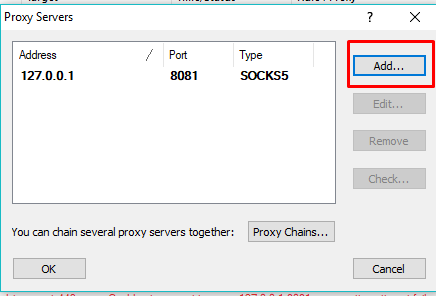
И после выставляем всё как на скриншоте. Порт 8081 обязательно!
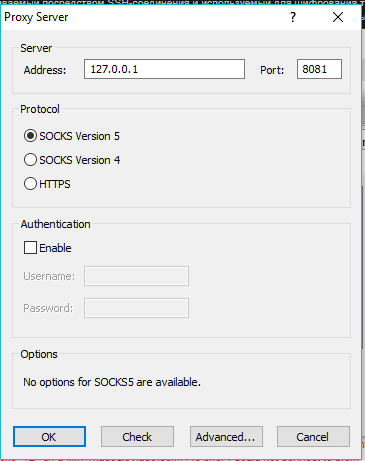
Во всех окошках нажимем "ОК" и идём дальше.
Теперь снова открываем вкладку "Profile", а после нажимаем Proxification Rules
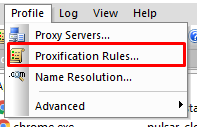
В этом окне нажимаем "Add"
Выбираем наш plink.exe
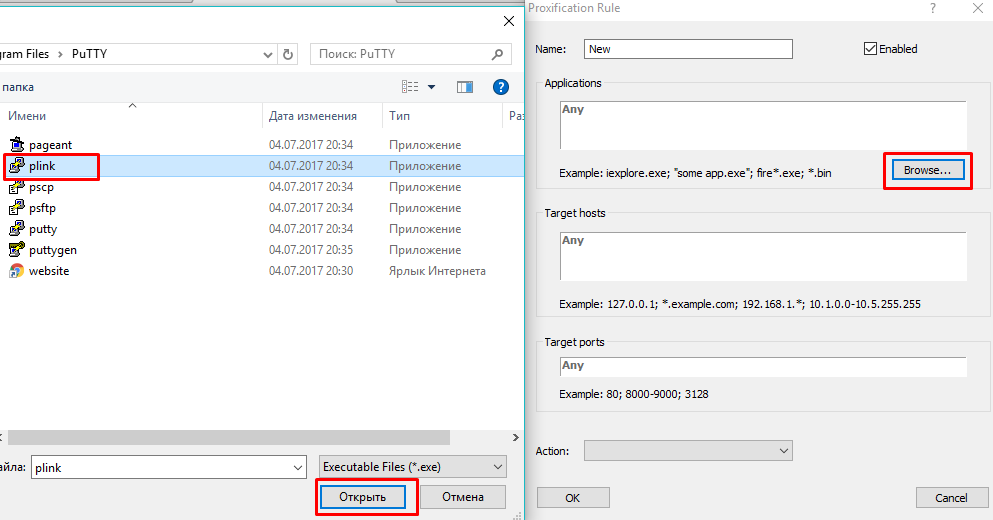
"Targets hosts" и "Targets ports" так и оставляем.
В "Actions" выбираем тип "Direct"
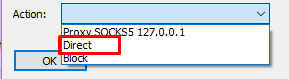
После Ок и Ок
Снова заходим в "Profile" и выбираем "Name Resolution"
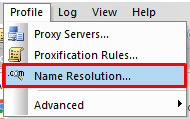
Убираем галочку с "Detect DNS settings automatically"

И ставим галочку на "Resolve hostnames through proxy"

Нажимаем ОК.
С Proxifer'oм закончили.
(Если будет включен Proxifer, но вы не будете подключены к туннелю, то интернет не будет работать)
Теперь переходим к следующему шагу.
Далее нам необходимо скачать PuTTY:
После установки переходим в папку с PuTTY и видим такую программу "plink"
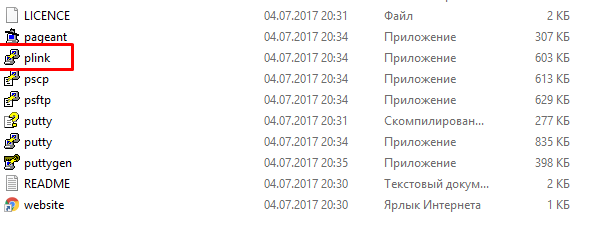
Она нам и понадобится, но не открываем её.
Далее можем создать её ярлык и поместить на рабочий стол для более удобного использования.
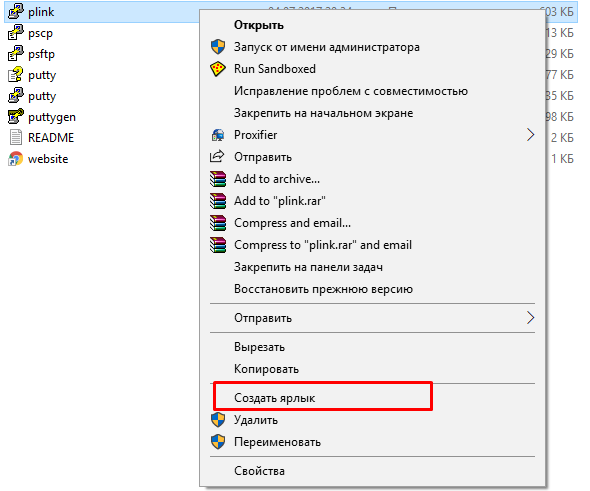
Создаём в папке с plink, или на рабочем столе, если вы поместили туда ярылк, текстовый документ с любым для Вас удобным названием.
В текстовом документе пишем следующее:
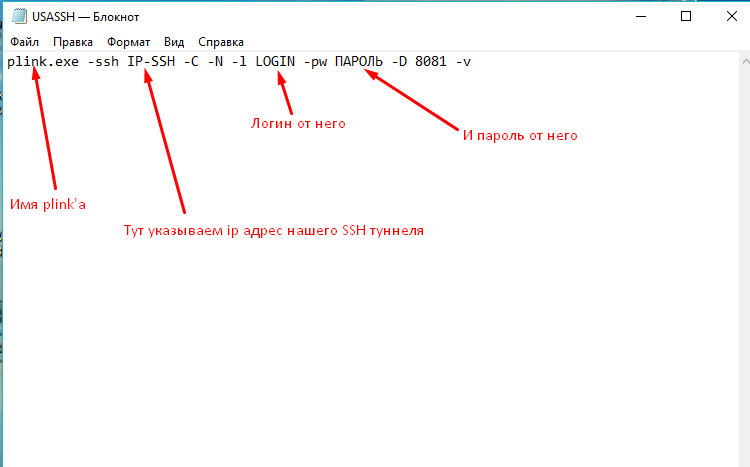
Думаю, на скриншоте всё понятно.
После нажимаем "Файл", "Сохранить как". В конце имени файла дописываем ".bat"
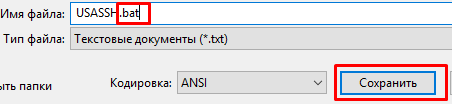
и сохраняем в папку с plink'ом или на рабочий стол, если там есть его ярлык.
Всё готово! Мы настроили Proxifer для перенаправления трафика, настроили bat для запуска SSH
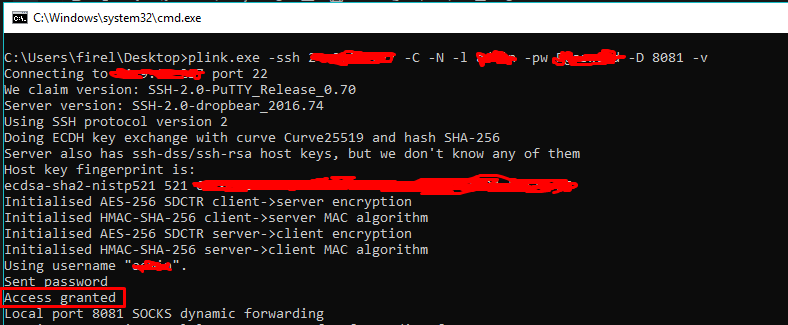
Теперь осталось запустить Proxifer. Запустить наш bat файл, нажать "Y", когда попросит.
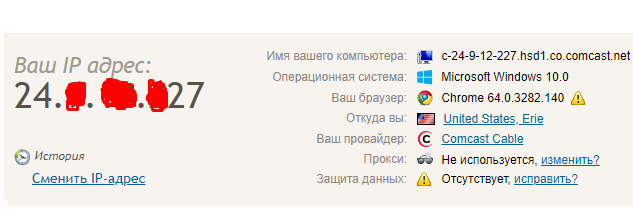
И в случае правильных данных, Вы подключитесь!
В будущем могу написать статью о том, как брутить SSH, если это Вам будет интересно!
Сегодня мы поговорим об SSH-туннелях, как их использовать и где их взять.
Ну что ж, начнем.
Обратимся в википедию для того, чтобы понять, что это.
"SSH (англ. Secure Shell — «безопасная оболочка»[1]) — сетевой протокол прикладного уровня, позволяющий производить удалённое управлениеоперационной системой и туннелирование TCP-соединений (например, для передачи файлов). Схож по функциональности с протоколами Telnetи rlogin, но, в отличие от них, шифрует весь трафик, включая и передаваемые пароли. SSH допускает выбор различных алгоритмовшифрования. SSH-клиенты и SSH-серверы доступны для большинства сетевых операционных систем."
Но в данной статье я Вам расскажу, как использовать SSH для шифровки своего трафика.
Снова обратимся в википедию, но теперь для понимания термина SSH-туннель
"SSH-туннель — это туннель, создаваемый посредством SSH-соединения и используемый для шифрования туннелированных данных. Используется для того, чтобы обезопасить передачу данных в Интернете. При пересылке через SSH-туннель незашифрованный трафик любого протокола шифруется на одном конце SSH-соединения и расшифровывается на другом."
Говоря простыми словами, это теже самые прокси (Socks, Http), но более безопасные и легко настраиваемые.
Начнём с того, где же нам взять этот SSH-туннель?
1. Магазины
А теперь приступим к тому, как же их использовать.
Для начала нам необходимо скачать Proxifer:
Пожалуйста, авторизуйтесь для просмотра ссылки.
После установки запускаем его.
Переходим во вкладку "Profile", после в "Proxy Servers"
Нажимаем "Add"
И после выставляем всё как на скриншоте. Порт 8081 обязательно!
Во всех окошках нажимем "ОК" и идём дальше.
Теперь снова открываем вкладку "Profile", а после нажимаем Proxification Rules
В этом окне нажимаем "Add"
Выбираем наш plink.exe
"Targets hosts" и "Targets ports" так и оставляем.
В "Actions" выбираем тип "Direct"
После Ок и Ок
Снова заходим в "Profile" и выбираем "Name Resolution"
Убираем галочку с "Detect DNS settings automatically"
И ставим галочку на "Resolve hostnames through proxy"
Нажимаем ОК.
С Proxifer'oм закончили.
(Если будет включен Proxifer, но вы не будете подключены к туннелю, то интернет не будет работать)
Теперь переходим к следующему шагу.
Далее нам необходимо скачать PuTTY:
Пожалуйста, авторизуйтесь для просмотра ссылки.
После установки переходим в папку с PuTTY и видим такую программу "plink"
Она нам и понадобится, но не открываем её.
Далее можем создать её ярлык и поместить на рабочий стол для более удобного использования.
Создаём в папке с plink, или на рабочем столе, если вы поместили туда ярылк, текстовый документ с любым для Вас удобным названием.
В текстовом документе пишем следующее:
Код:
plink.exe -ssh IP-SSH -C -N -l LOGIN -pw ПАРОЛЬ -D 8081 -vДумаю, на скриншоте всё понятно.
После нажимаем "Файл", "Сохранить как". В конце имени файла дописываем ".bat"
и сохраняем в папку с plink'ом или на рабочий стол, если там есть его ярлык.
Всё готово! Мы настроили Proxifer для перенаправления трафика, настроили bat для запуска SSH
Теперь осталось запустить Proxifer. Запустить наш bat файл, нажать "Y", когда попросит.
И в случае правильных данных, Вы подключитесь!
В будущем могу написать статью о том, как брутить SSH, если это Вам будет интересно!

